开始前准备
- 已安装 OpenCode Desktop。
- 已登录 1A1API 控制台。
- 账号内有可用订阅、余额或额度。
- 准备复制一个
sk-开头的 API 密钥。
在 OpenCode Desktop 添加自定义提供商,填写 1A1API 地址、密钥和模型,再选择该模型测试。截图展示历史界面,入口名称可能随版本变化。
截图记录:2026-07-12 的历史界面 内容核对:2026-10-10 客户端实测:本轮未验证当前版本界面与接入
确认账号有有效额度,且 API 密钥所属分组支持目标模型。填写前从当前可用列表复制模型 ID,不根据旧截图猜写。
sk- 开头的 API 密钥。API 密钥只粘贴到 OpenCode 的 API 密钥输入框,不要发到群里、聊天窗口、公开截图或公开仓库。下面截图中的密钥已做脱敏处理。
1a1api1A1APIhttps://1a1api.top/v1;备用 https://1a1api.com/v1 只在 .top 访问不稳定时尝试。sk-...。Reply with exactly: ok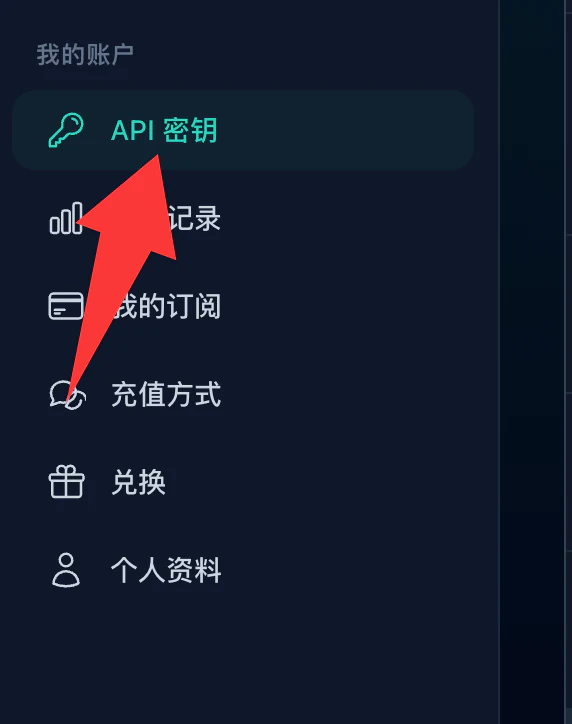
登录控制台后,在左侧菜单点击“API 密钥”。

在 API 密钥页面右上角创建新密钥。
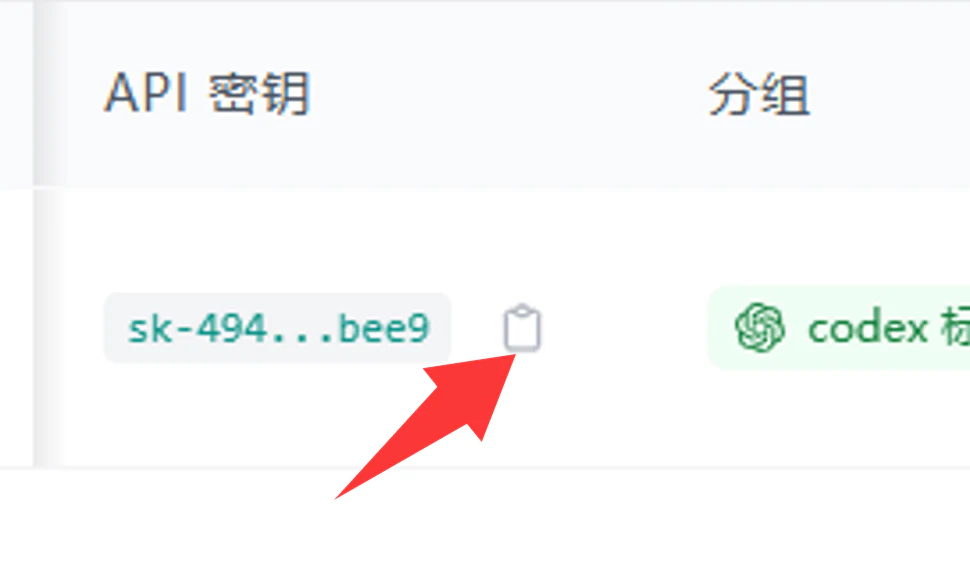
创建后请立即复制并安全保存。列表中如只显示脱敏片段,不要凭片段手动补全;无法确认完整值时,重新创建一个密钥。
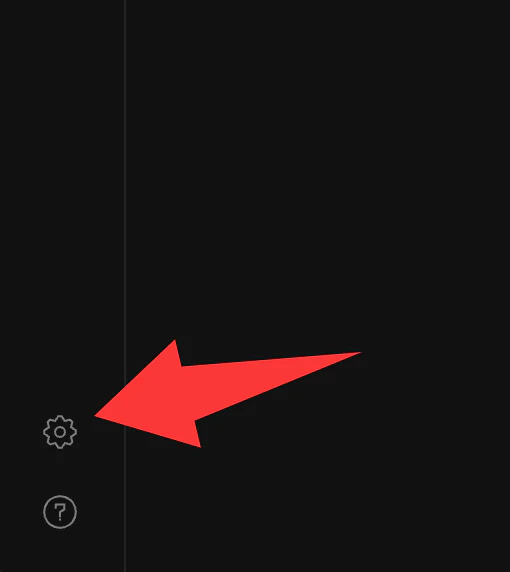
在 OpenCode Desktop 左下角点击齿轮图标。
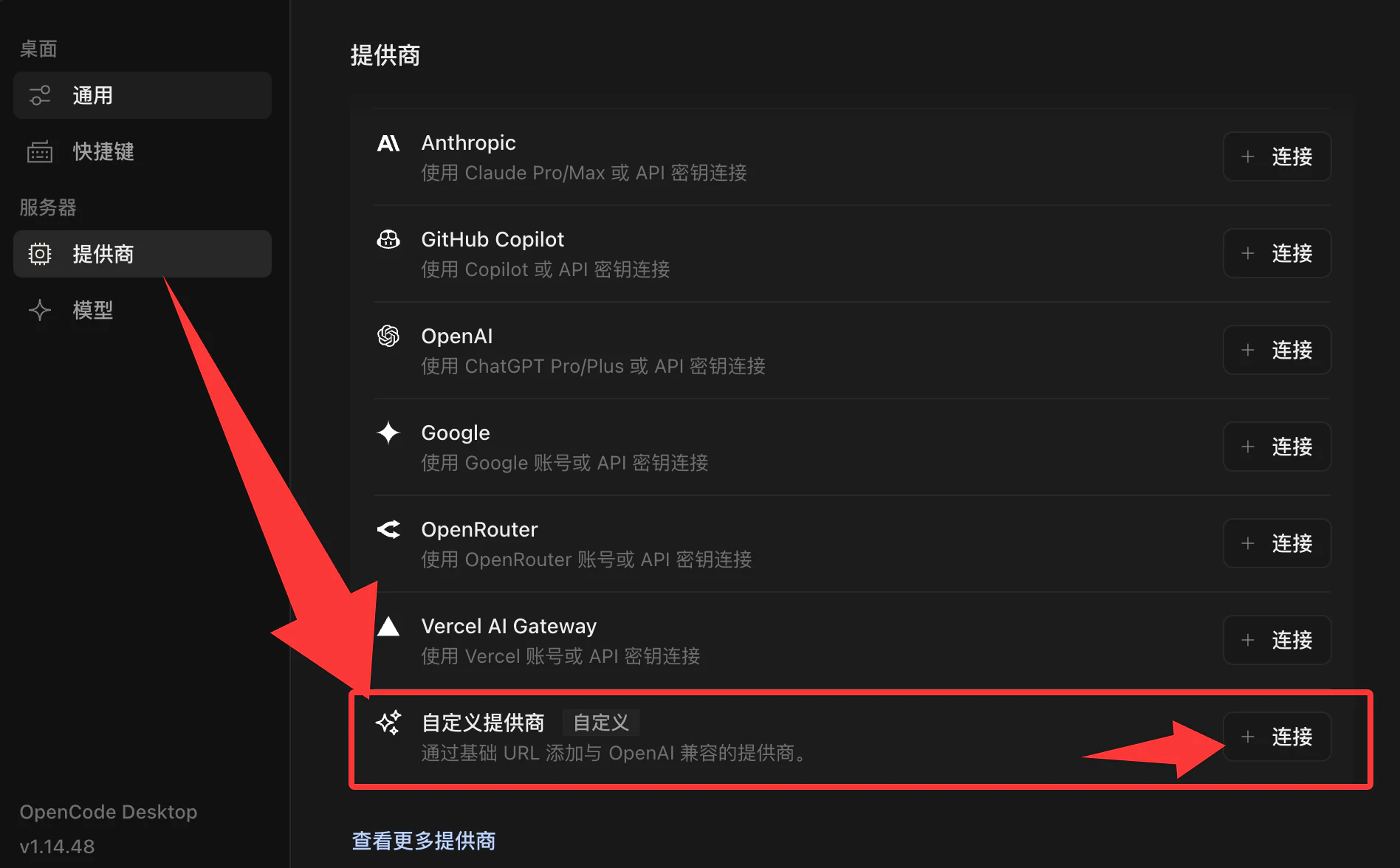
进入“服务器 → 提供商”,找到自定义提供商并点击连接。
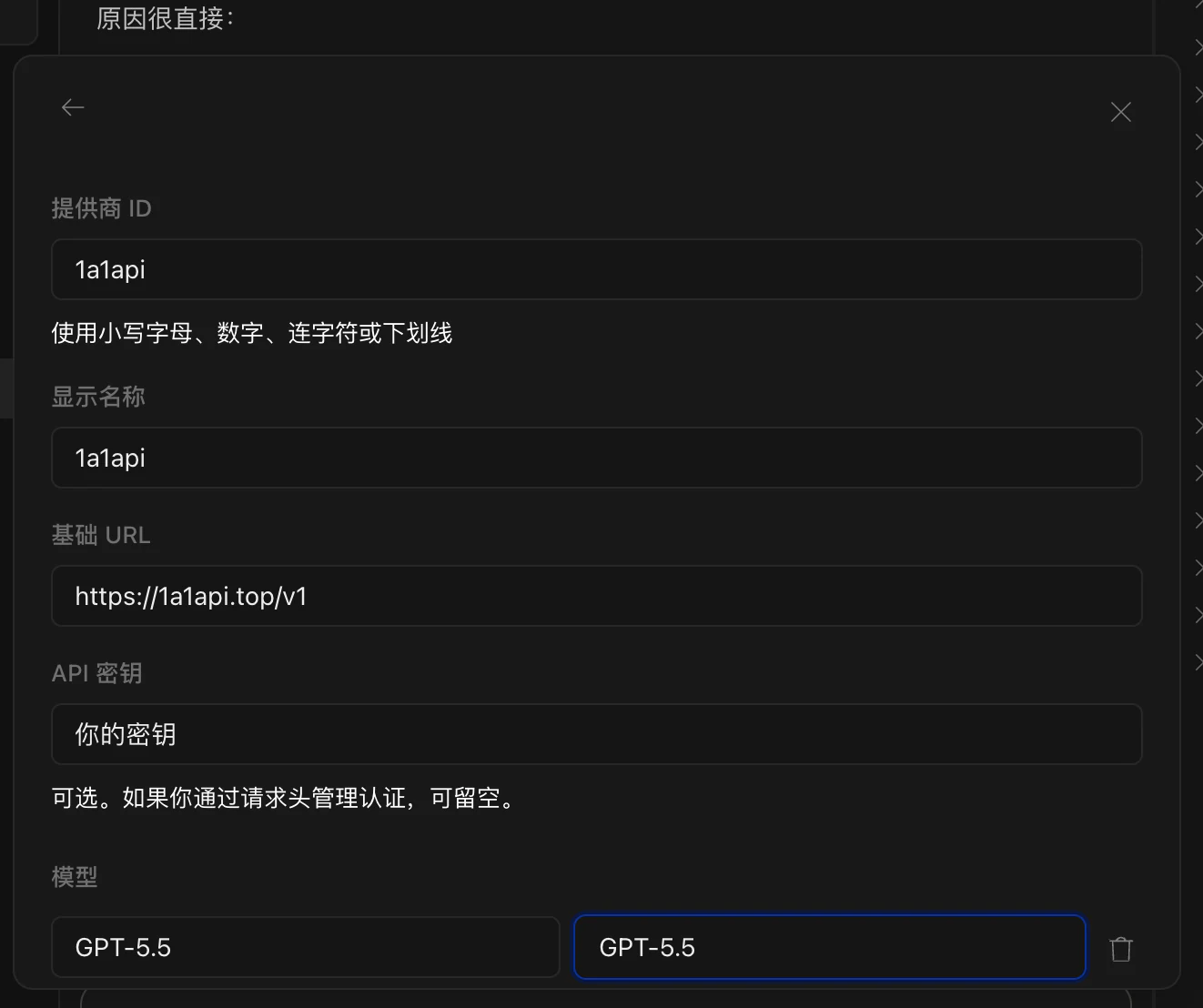
按上方表格填写 ID、名称、接口根地址(Base URL)、API 密钥和模型 ID。
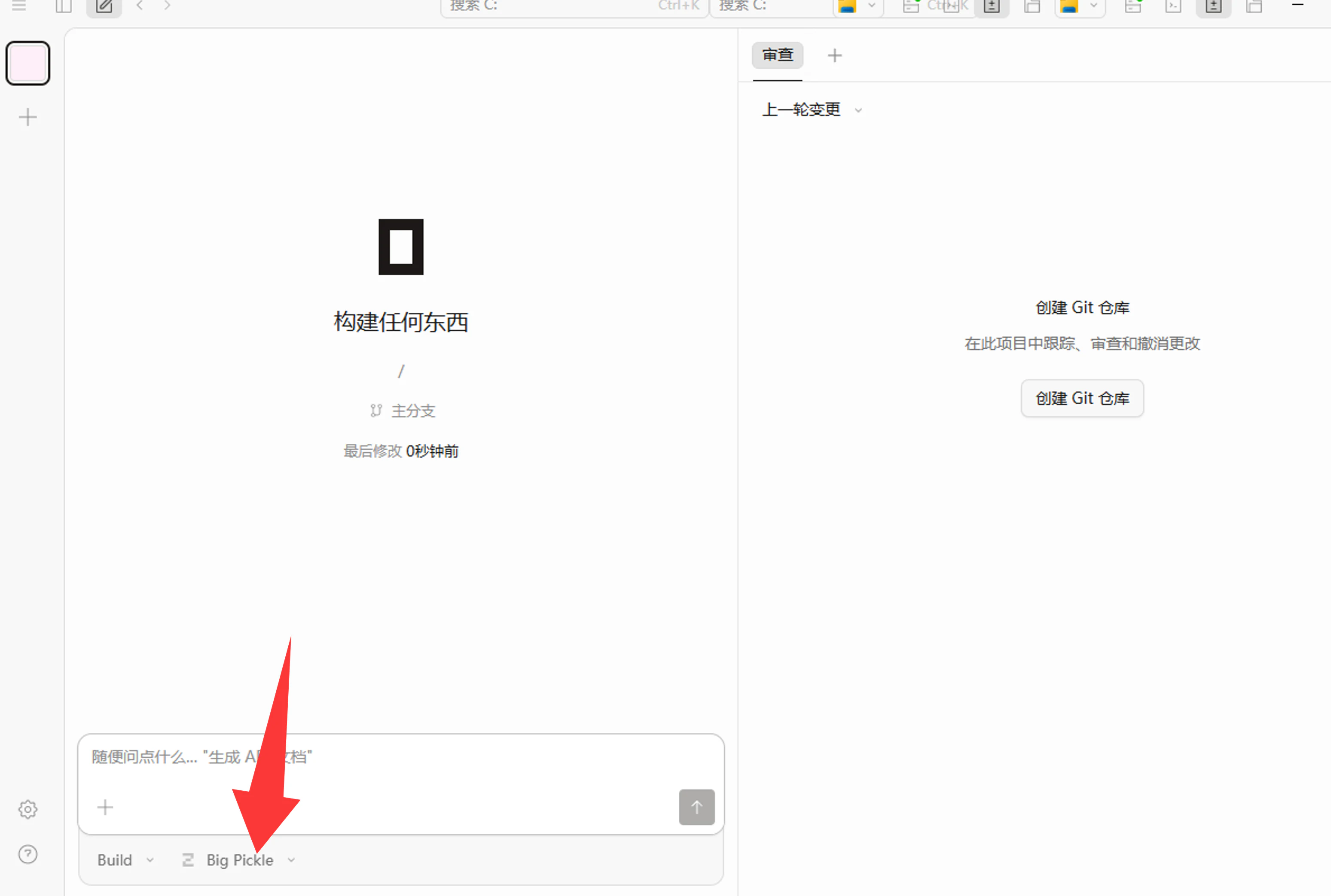
点击输入框附近的模型选择器。
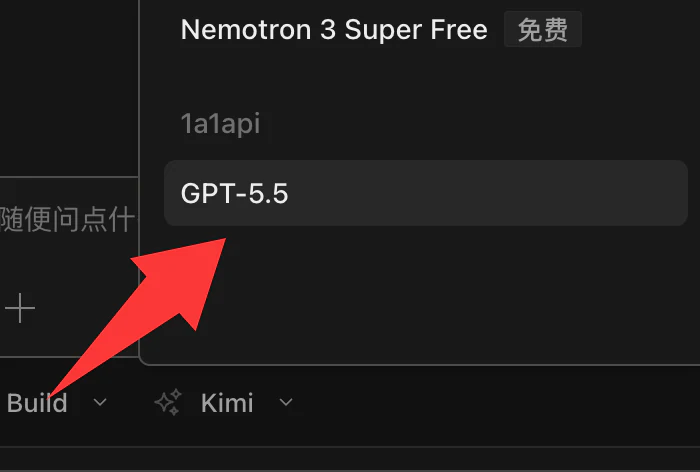
截图为旧版界面示意;当前请选择刚添加的模型或分组内其他可用模型。
Reply with exactly: ok检查密钥是否完整、仍有效,并确认当前会话使用刚配置的提供商。不要把 401 直接当作需要充值;额度与权限按控制台和返回错误分别核对。
先确认模型 ID 在当前密钥可用列表中,再检查 Base URL 和接口路径。按控制台或分组说明复制模型 ID,不根据旧截图猜写。
先看错误代码和原文。明确临时限流时降低并发、按提示有限等待;明确额度或周期限制时检查有效期与重置规则,不连续重试。原因不明确时按 429 排查准备脱敏信息。
回到“设置 → 服务器 → 提供商”确认 1A1API 配置还在;如果仍然不显示,可以重启 OpenCode Desktop 后再打开模型选择器。
本教程推荐 https://1a1api.top/v1。如果你的网络访问 .top 不稳定,可以尝试备用 https://1a1api.com/v1。如果控制台单独提供了其他 OpenAI 兼容地址,以控制台当前显示为准,但末尾通常需要带 /v1。