开始前准备
- 已安装 OpenCode Desktop。
- 已登录 1A1API 控制台。
- 账号内有可用订阅、余额或额度。
- 准备复制一个
sk-开头的 API 密钥。
照着截图做:创建 API Key,添加自定义提供商,填 Base URL(接口地址)、Key 和模型 ID,最后发一句话测试。
已经有 1A1API API Key 或可用额度时,按这页把模型接入 OpenCode Desktop。模型 ID 推荐填 gpt-5.5;如果界面展示为 GPT-5.5 也能识别。
sk- 开头的 API 密钥。API 密钥只粘贴到 OpenCode 的 API 密钥输入框,不要发到群里、聊天窗口、公开截图或公开仓库。下面截图中的密钥已做脱敏处理。
登录 1A1API 控制台,在左侧菜单点击“API 密钥”,进入后点击右上角“+ 创建密钥”。创建完成后,在密钥列表里找到新密钥并点击复制按钮。
启动 OpenCode Desktop,在左下角点击齿轮图标进入设置。在“服务器”下进入“提供商”,找到“自定义提供商”,点击“+ 连接”。
提供商 ID 填 1a1api,显示名称填 1A1API,Base URL(接口地址)推荐填 https://1a1api.top/v1,API 密钥粘贴刚才复制的 Key,模型 ID 推荐填 gpt-5.5。如果你的网络访问 .top 不稳定,再尝试备用 https://1a1api.com/v1。
回到 OpenCode 主界面,在输入框附近点击模型选择器,找到 1a1api 分组,选择 gpt-5.5 / GPT-5.5 或你的分组可用模型。
1a1api1A1APIhttps://1a1api.top/v1;备用 https://1a1api.com/v1 只在 .top 访问不稳定时尝试。sk-... 密钥。gpt-5.5;GPT-5.5 也能识别,最终以控制台模型列表为准。你好,请用一句话回复:我正在通过 1A1API 在 OpenCode 中工作。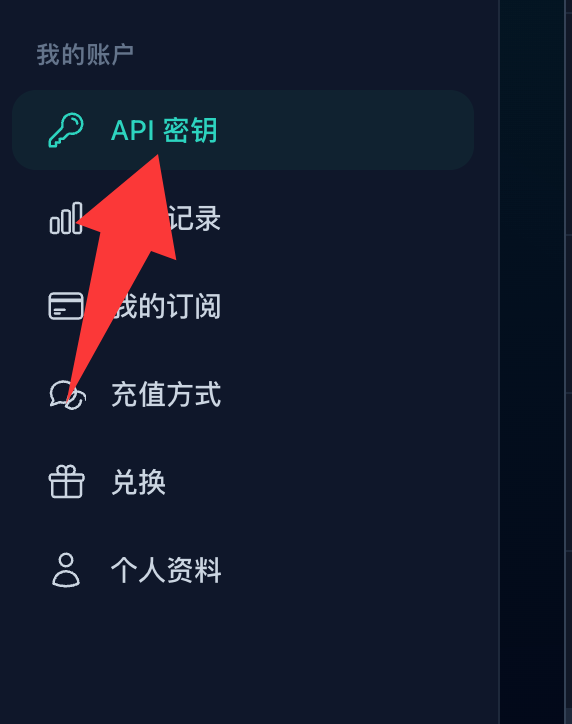
登录控制台后,在左侧菜单点击“API 密钥”。

在 API 密钥页面右上角创建新密钥。
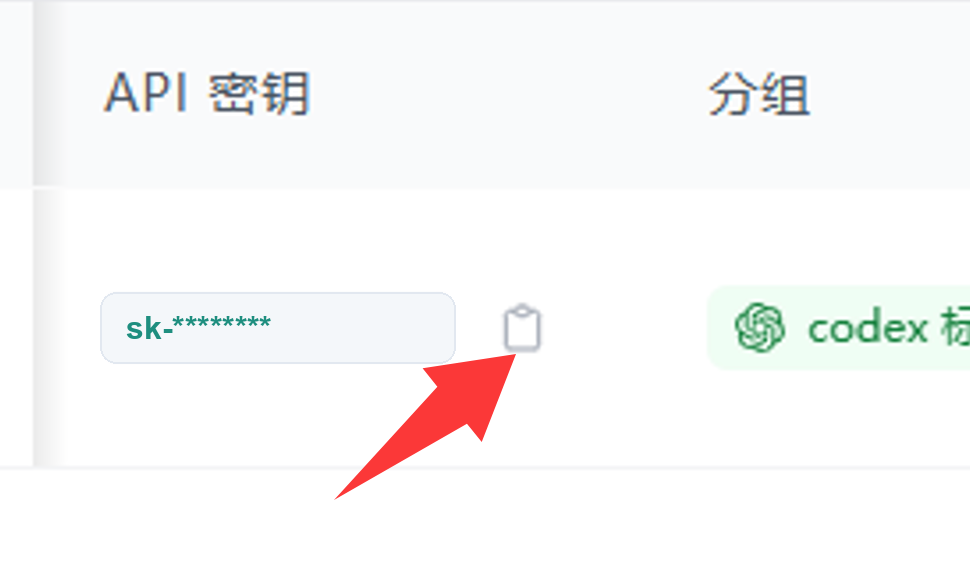
密钥一般只显示部分内容,完整内容以复制结果为准。
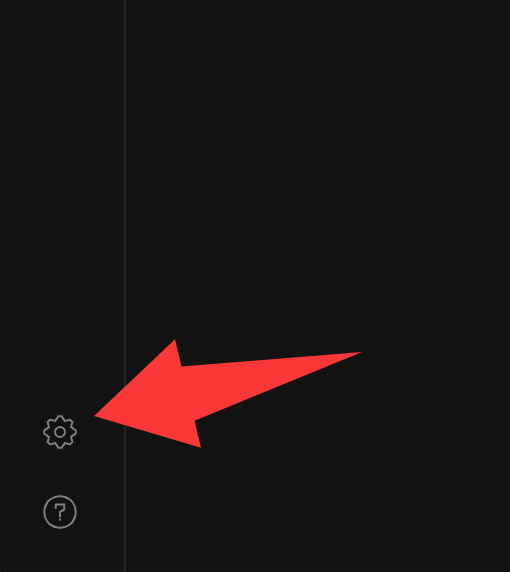
在 OpenCode Desktop 左下角点击齿轮图标。
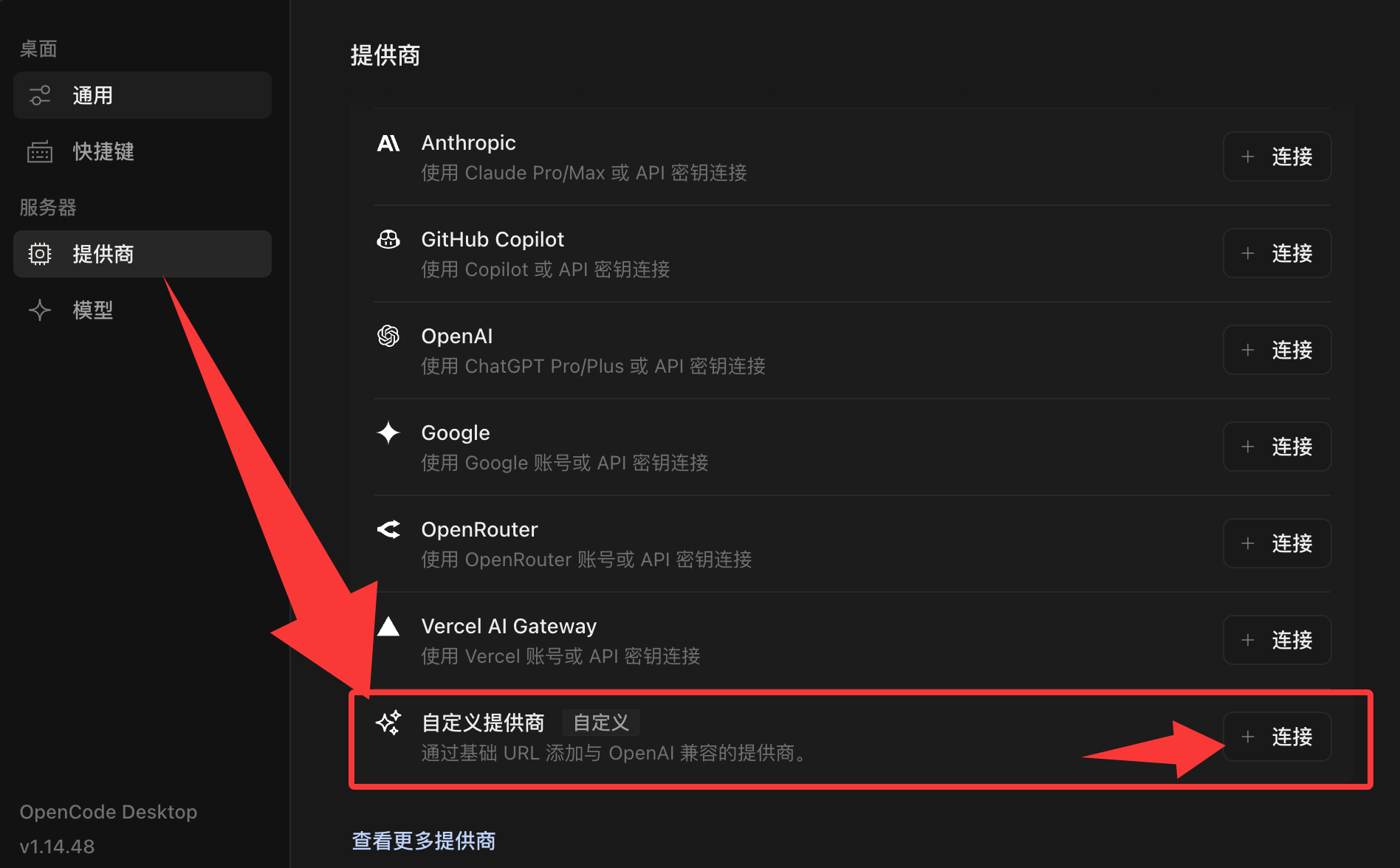
进入“服务器 → 提供商”,找到自定义提供商并点击连接。
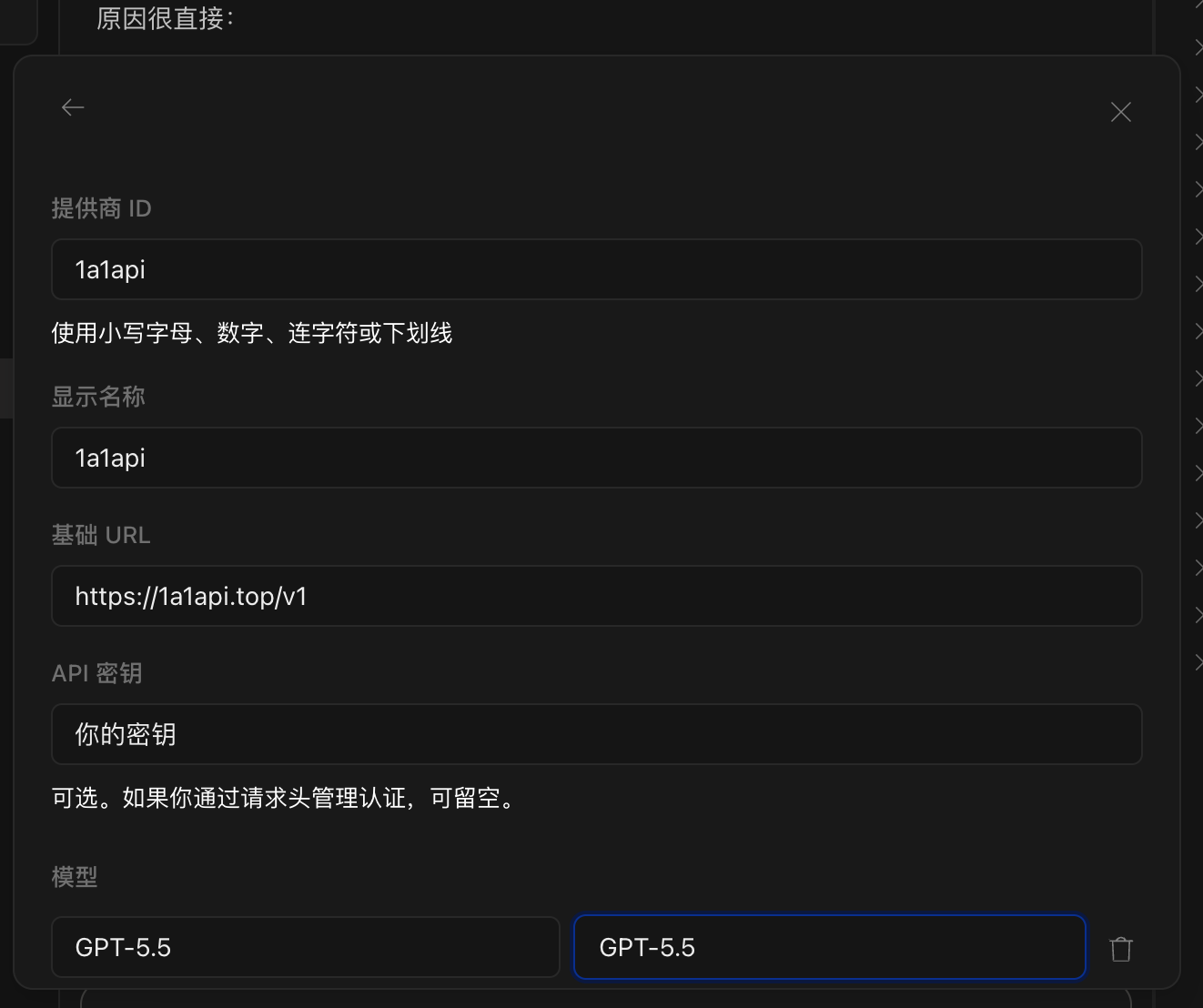
按上方表格填写 ID、名称、Base URL(接口地址)、API 密钥和模型 ID。
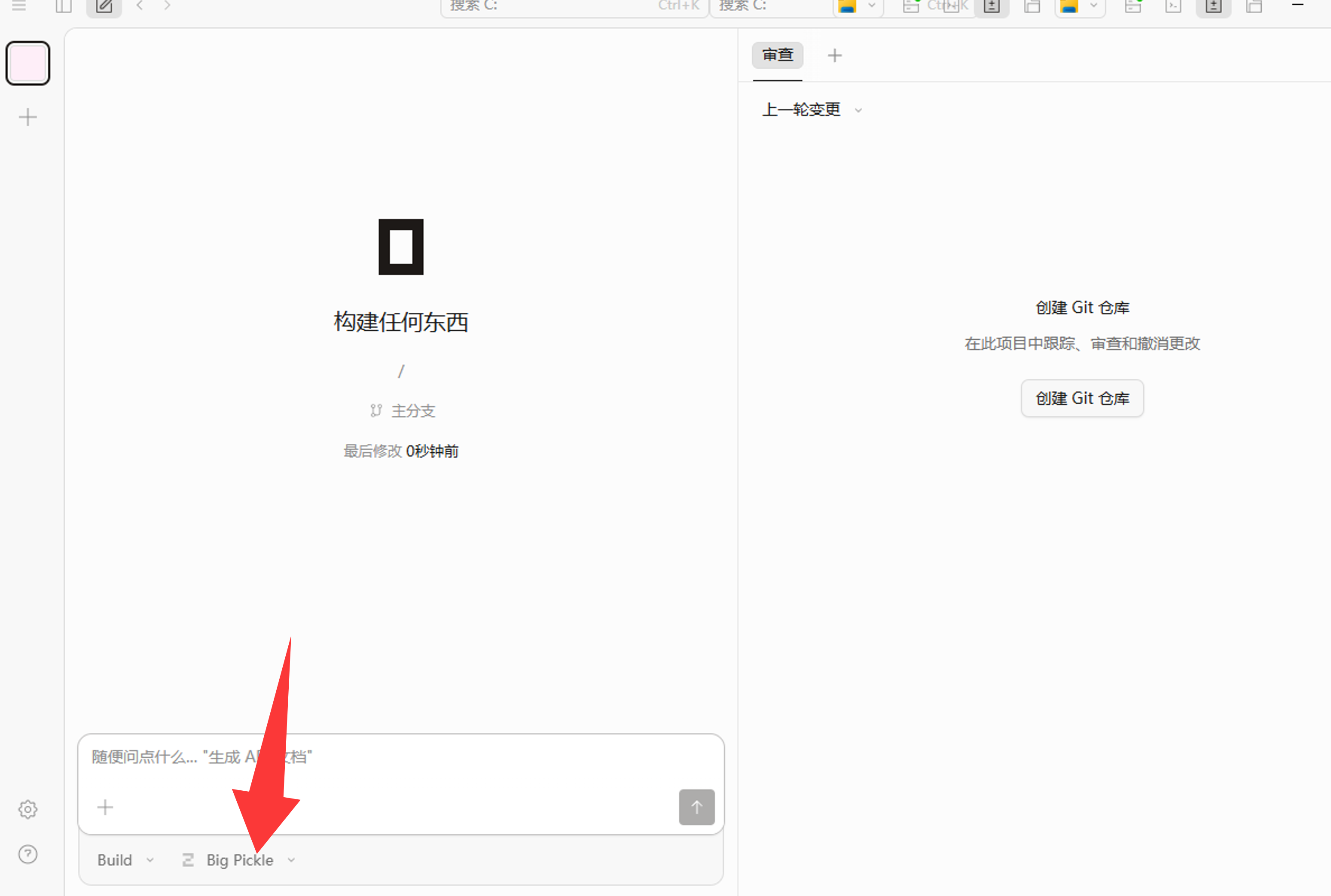
点击输入框附近的模型选择器。
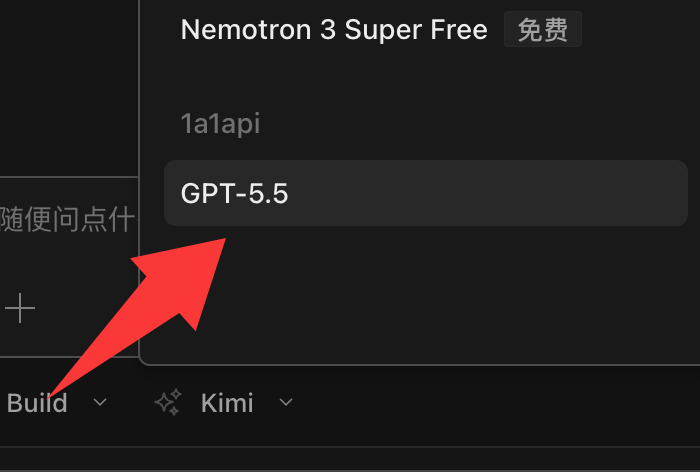
选择 gpt-5.5 / GPT-5.5 或当前分组可用的其他模型。
检查 API 密钥是否复制完整,是否粘贴到了“API 密钥”输入框,账号是否还有可用额度。
大多数情况是模型 ID 不在当前分组里。先用 gpt-5.5 测试;GPT-5.5 也能识别。如果仍然报错,回到 1A1API 控制台或套餐说明里确认可用模型。
说明当前密钥、账号、分组或订阅额度可能已经用完,或者短时间请求太多。可以先等待一会儿再试,或检查 1A1API 控制台额度。
回到“设置 → 服务器 → 提供商”确认 1A1API 配置还在;如果仍然不显示,可以重启 OpenCode Desktop 后再打开模型选择器。
本教程推荐 https://1a1api.top/v1。如果你的网络访问 .top 不稳定,可以尝试备用 https://1a1api.com/v1。如果控制台单独提供了其他 OpenAI 兼容地址,以控制台当前显示为准,但末尾通常需要带 /v1。