开始前准备
- 已经能打开 WorkBuddy 主界面。
- 已经登录 1A1API 控制台,并复制一个
sk-开头的 API Key。 - 这个 API Key 所属分组已经开通 OpenAI 兼容模型,例如
gpt-5.5。 - 如果网络环境限制外部 API 访问,请先确认能访问主推地址
https://1a1api.top/v1;不稳定时再尝试备用https://1a1api.com/v1。
不要选腾讯云 Token Plan。选择“其他 / 自定义 / Custom”,再填写 Base URL(接口地址)、API Key 和模型 ID。
已经有 1A1API API Key 时,按这页把 gpt-5.5 这类模型添加到 WorkBuddy 模型菜单。关键是选择 其他 / 自定义 / Custom,不要走内置平台入口。
sk- 开头的 API Key。gpt-5.5。https://1a1api.top/v1;不稳定时再尝试备用 https://1a1api.com/v1。WorkBuddy 添加 1A1API 时,提供商不要选腾讯云 Token Plan,也不要选其他内置平台;请选择 其他 → 自定义 / Custom,然后填 Base URL(接口地址)、API Key 和模型 ID。
进入 1A1API 控制台的“API 密钥”页面,复制一个可用 Key。不要把 Key 发到聊天窗口、公开截图、公开仓库或教程文档里。
在 WorkBuddy 输入框下方找到当前模型按钮,例如“自动”。点击它,展开内置模型和自定义模型列表。
在模型下拉列表底部点击“+ 配置自定义模型”。如果之前已经添加过 1A1API,也可以直接点列表里的 gpt-5.5 / GPT-5.5 使用。
打开“提供商”下拉,滚到“其他”,选择“自定义 / Custom”。这是 OpenAI 兼容接口入口,适合 1A1API。
Base URL(接口地址)推荐填 https://1a1api.top/v1;如果你的网络访问 .top 不稳定,再尝试备用 https://1a1api.com/v1。API Key 粘贴 1A1API 控制台复制的密钥;模型 ID 推荐填 gpt-5.5,GPT-5.5 也能识别。
点击保存,回到主界面再次打开模型菜单,选择刚添加的 gpt-5.5 / GPT-5.5。发送一句短问题测试,确认能正常回复。
其他 / 自定义 / Custom,不要选腾讯云 Token Plan。https://1a1api.top/v1;备用 https://1a1api.com/v1 只在 .top 访问不稳定时尝试。sk-...,截图和教程里务必打码。gpt-5.5;如果界面展示或复制为 GPT-5.5 也能识别。若提示模型不存在,以控制台当前分组实际支持的模型 ID 为准。请用一句话回复:我正在通过 1A1API 在 WorkBuddy 中调用 gpt-5.5。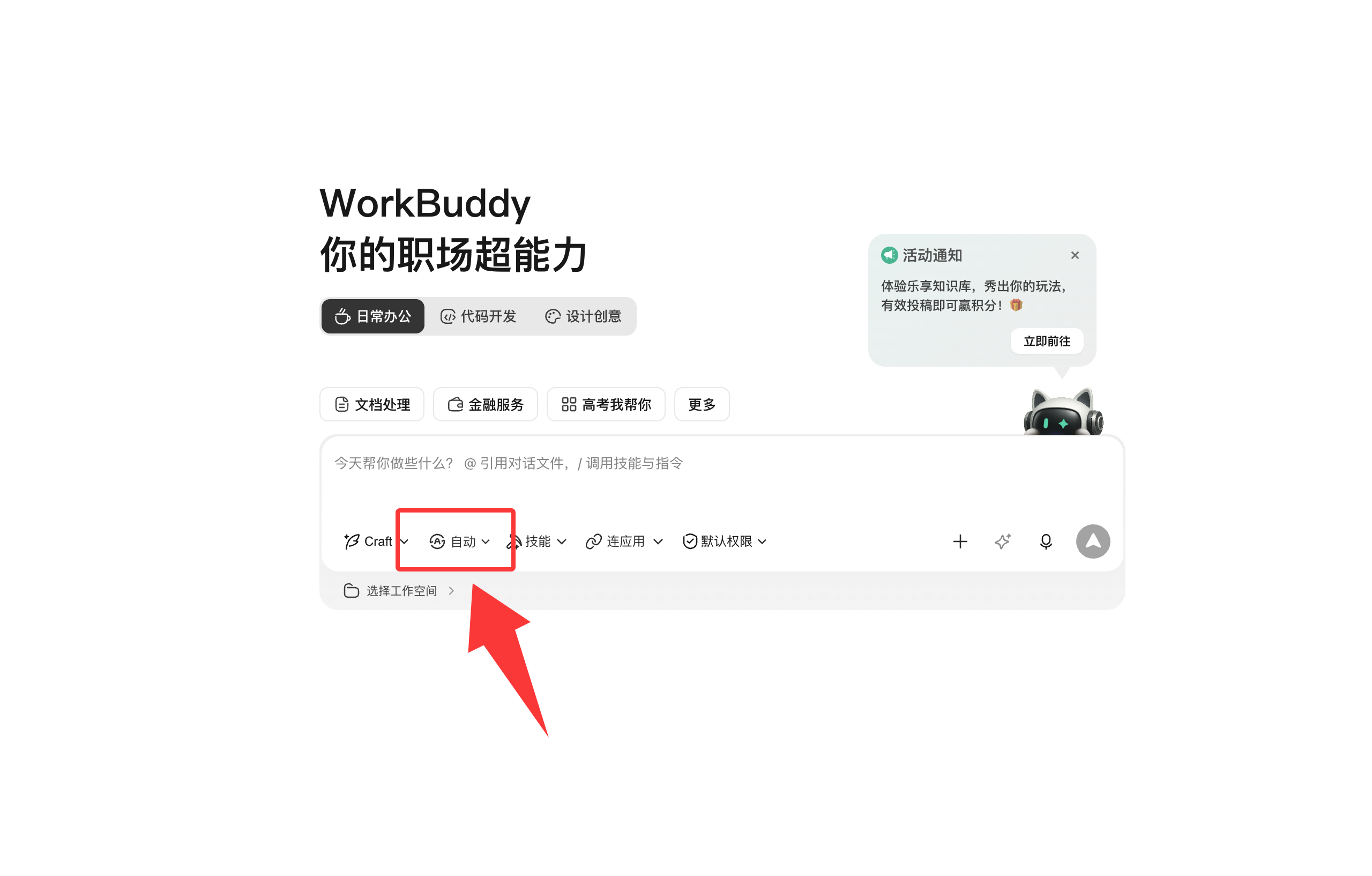
在 WorkBuddy 主界面找到“自动”或当前模型按钮,点击展开模型列表。
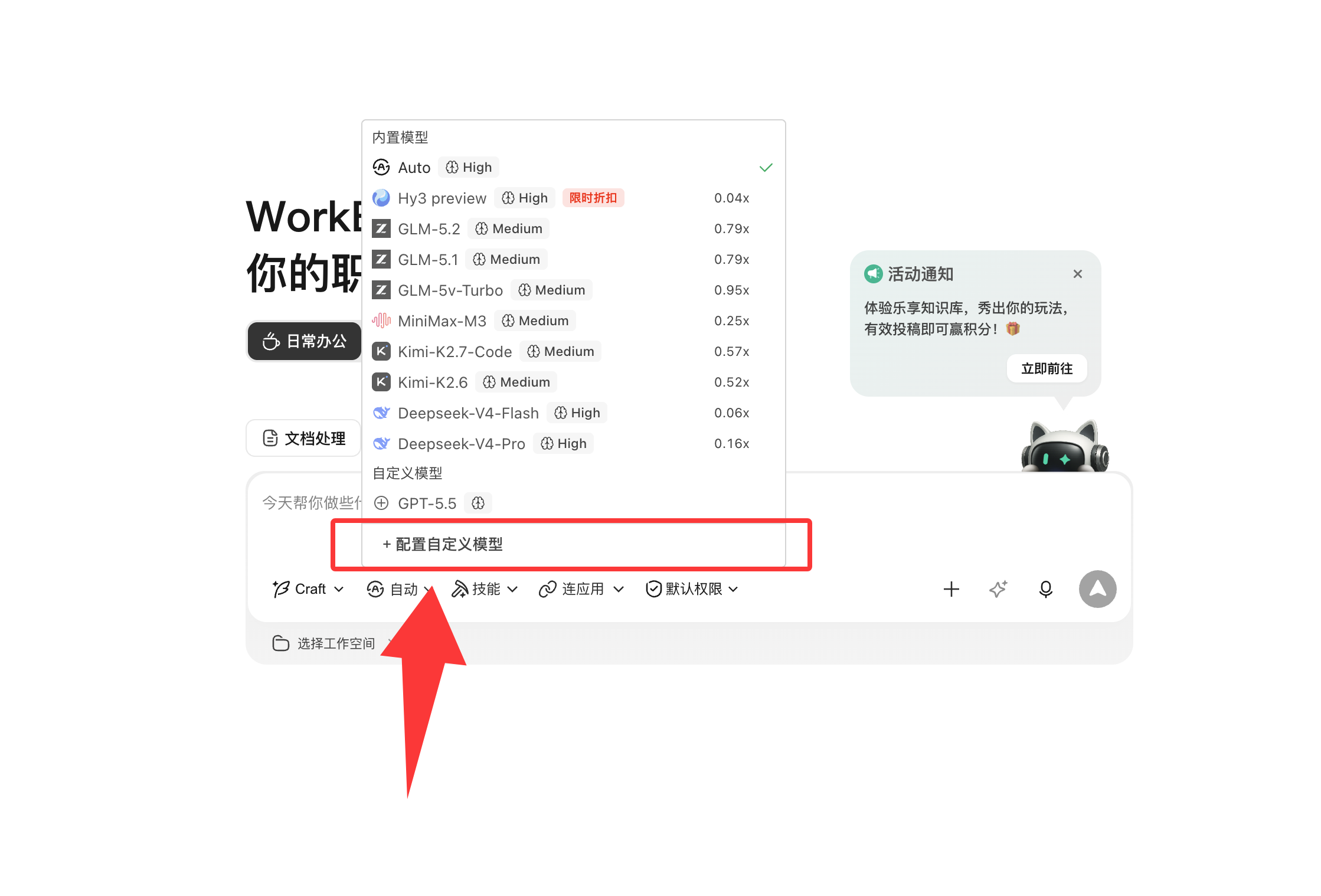
列表底部就是添加自定义模型的入口,后续 1A1API 模型也会显示在这里。
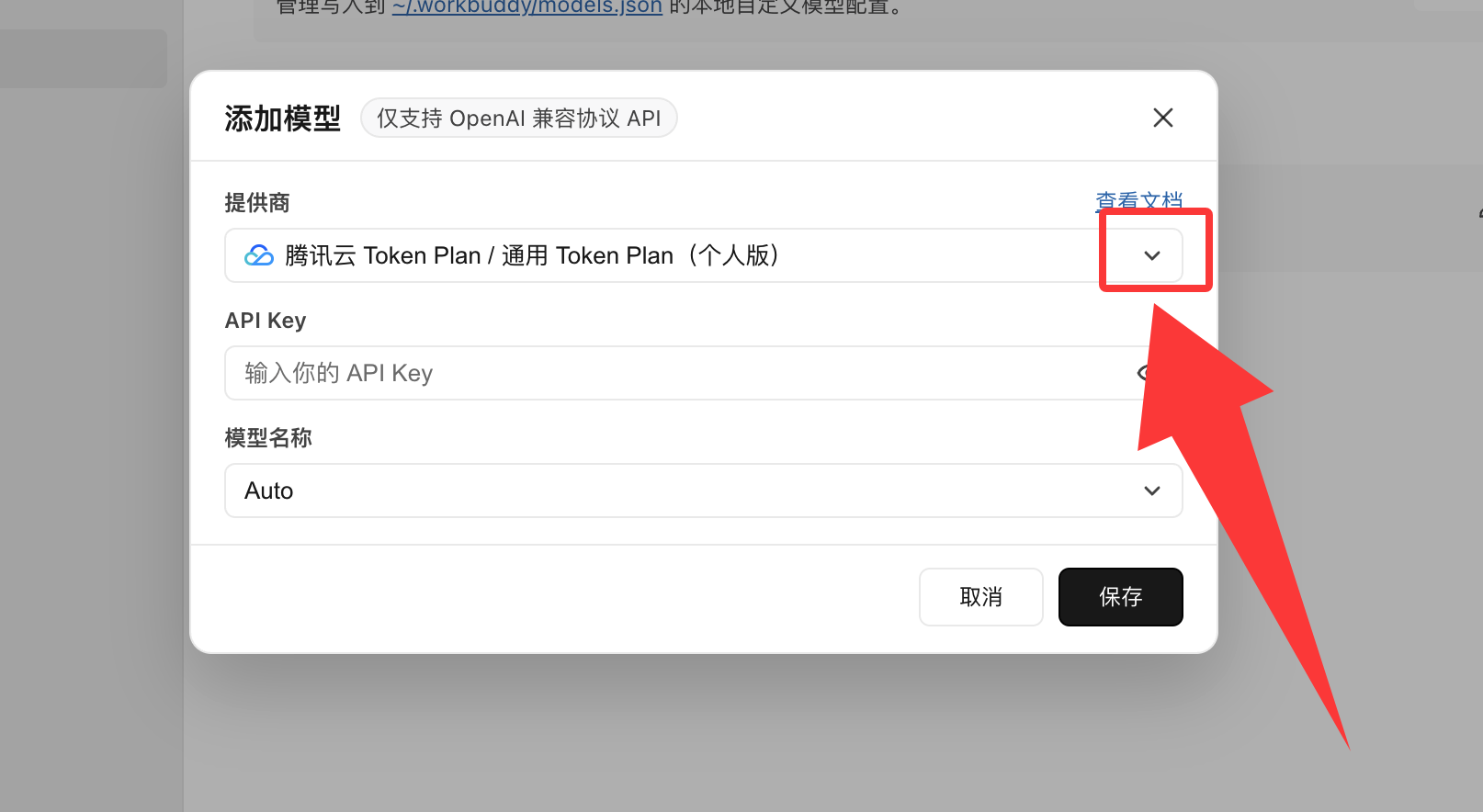
默认可能显示腾讯云 Token Plan,不要直接保存,先点右侧下拉箭头。
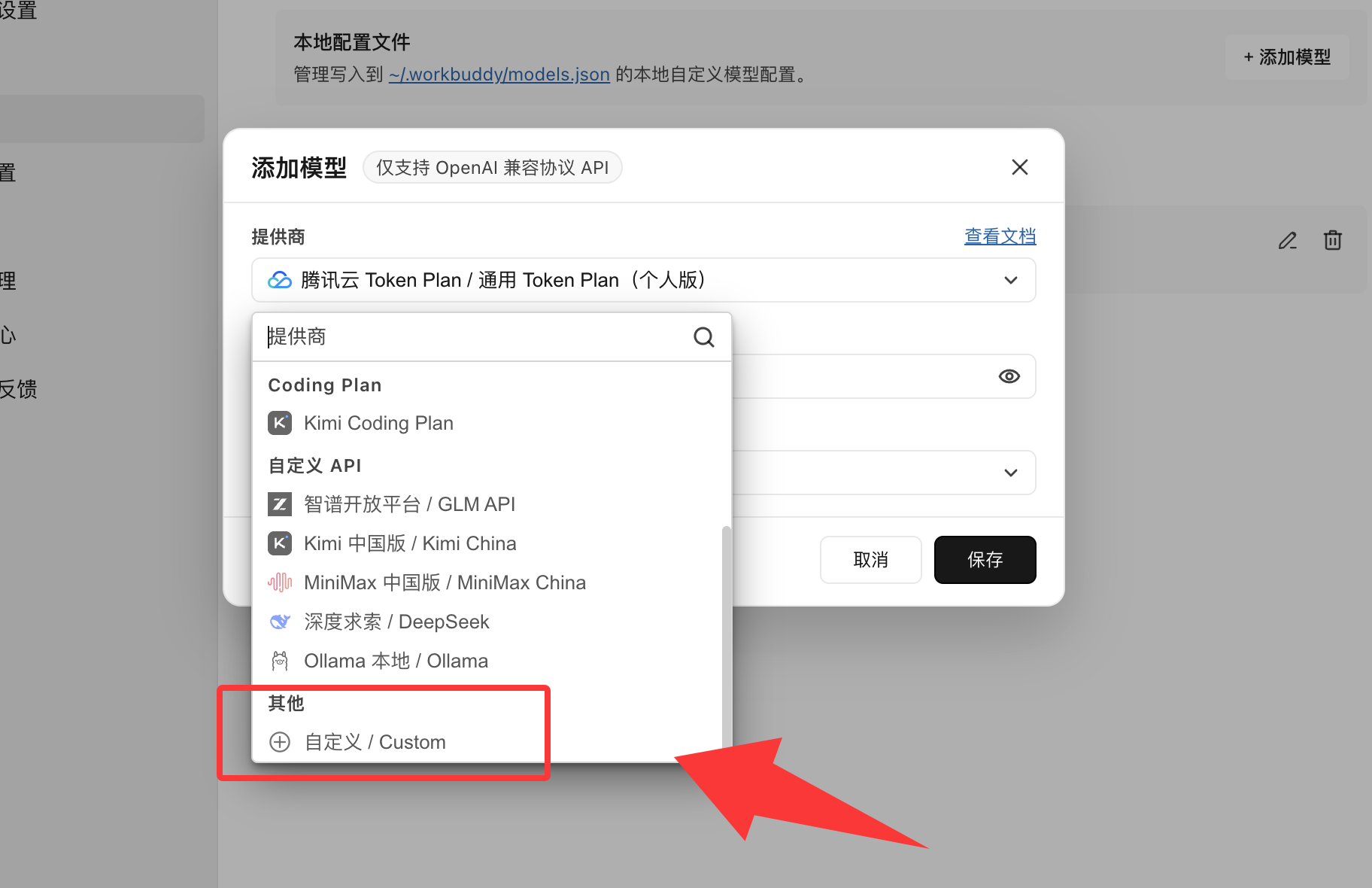
在“其他”下面选择 Custom,这样才能直接填写 1A1API 的 OpenAI 兼容接口。
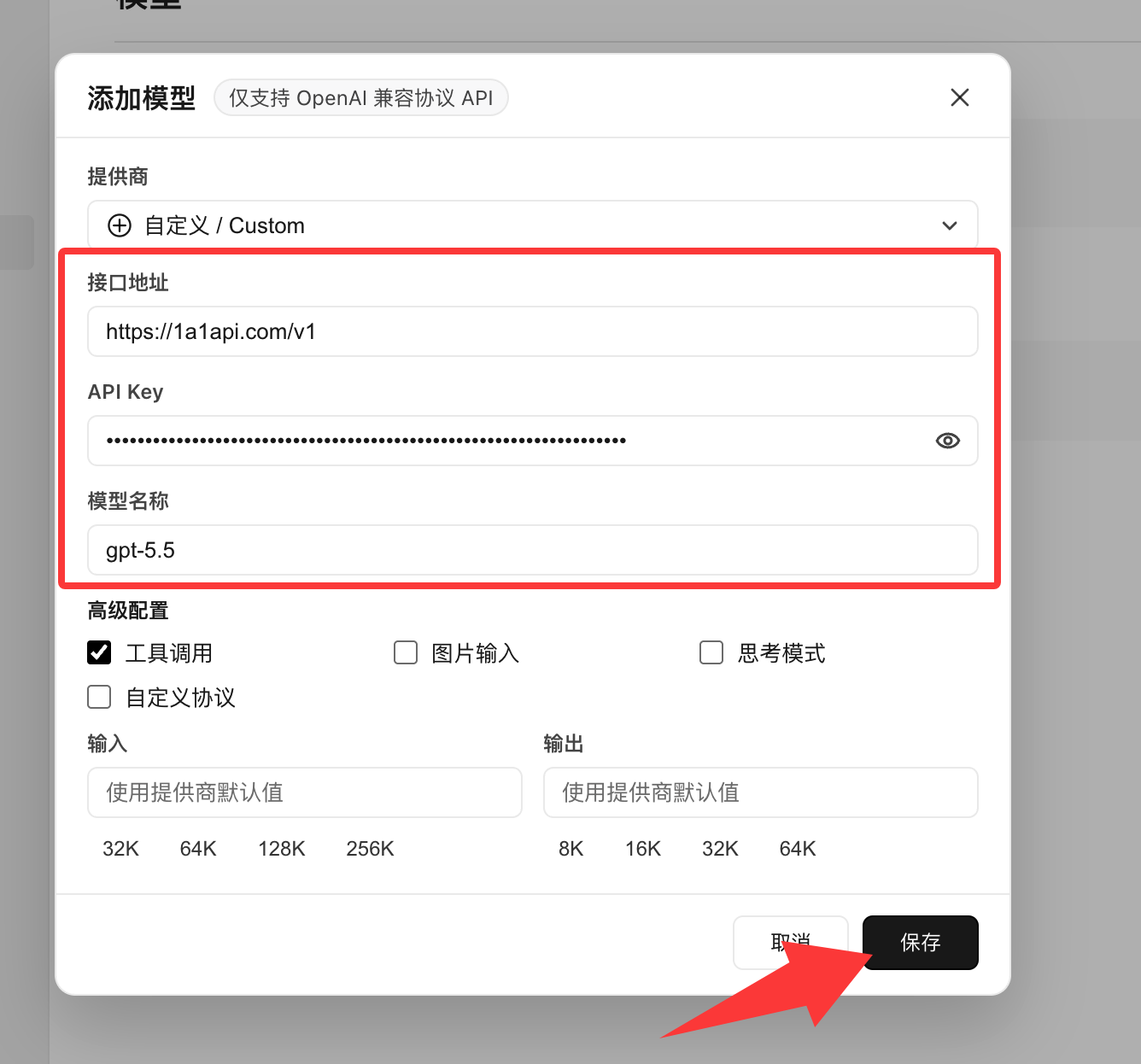
Base URL 推荐填 https://1a1api.top/v1;截图里的 https://1a1api.com/v1 作为备用地址,只在 .top 访问不稳定时尝试。API Key 填自己的密钥,模型 ID 填 gpt-5.5 或 GPT-5.5,然后点击保存。
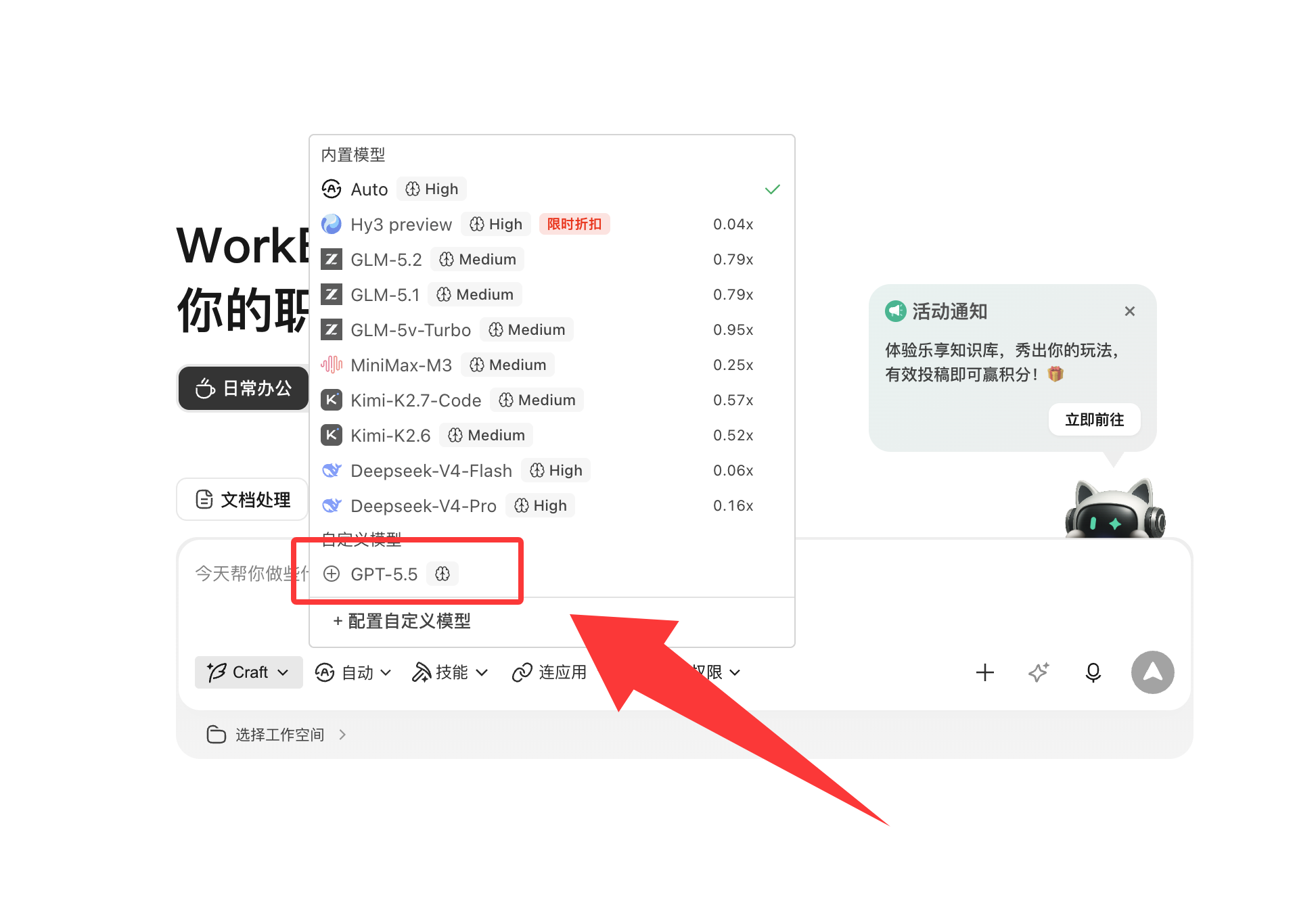
保存成功后,自定义模型会出现在模型菜单里。选中 gpt-5.5 或 GPT-5.5 后发一句短测试即可。
重新复制 1A1API 控制台的完整 API Key,确认没有多复制空格、换行或省略号。Key 被删除、禁用或余额不足时也可能报错。
模型 ID 要填真实可调用的模型。先用 gpt-5.5 测试;GPT-5.5 也能识别。如果你的分组没有这个模型,请改成控制台或套餐说明里显示的模型 ID。
默认推荐 https://1a1api.top/v1。如果你的网络访问 .top 不稳定,再尝试备用 https://1a1api.com/v1。不要一开始两个地址来回换,先用主推地址跑通。
那是 WorkBuddy 内置供应商入口,会走对应平台自己的配置逻辑。1A1API 属于 OpenAI 兼容中转,最稳的是选“自定义 / Custom”。
先把纯文本跑通。图片输入、思考模式、工具调用都依赖模型和客户端支持,纯文本成功后再逐项开启,方便定位问题。
本文参考腾讯云开发者社区的 WorkBuddy 自定义模型教程,并替换为 1A1API 的 Base URL、API Key 和模型 ID。